Domain online-games-portal.de kaufen?
Wir ziehen mit dem Projekt
online-games-portal.de um.
Sind Sie am Kauf der Domain
online-games-portal.de interessiert?
domain@kv-gmbh.de · 0541-91531010
Domain online-games-portal.de kaufen?
Welche Tastatur ist für Lenovo geeignet?
Es gibt verschiedene Tastaturen, die für Lenovo geeignet sind, je nach Modell und Anforderungen. Es ist wichtig, eine Tastatur zu wählen, die mit dem spezifischen Lenovo-Modell kompatibel ist und die gewünschten Funktionen bietet. Es empfiehlt sich, die technischen Spezifikationen des Lenovo-Geräts zu überprüfen und dann eine kompatible Tastatur auszuwählen. **
Ist die Tastatur des Lenovo Notebooks defekt?
Um festzustellen, ob die Tastatur des Lenovo Notebooks defekt ist, können Sie einige Schritte ausprobieren. Zuerst können Sie überprüfen, ob die Tastatur richtig angeschlossen ist. Wenn dies der Fall ist, können Sie versuchen, die Tastaturtreiber zu aktualisieren oder die Tastatur in einem anderen Computer zu testen, um festzustellen, ob das Problem mit der Tastatur selbst oder mit dem Computer zusammenhängt. Wenn keiner dieser Schritte das Problem löst, könnte die Tastatur tatsächlich defekt sein und sollte möglicherweise ausgetauscht werden. **


Ähnliche Suchbegriffe für Lenovo-Multi-Device-Tastatur-kabelgebunden
Top-Angebote
Produkte zum Begriff Lenovo-Multi-Device-Tastatur-kabelgebunden:
-
Larisch, Dirk: Sharepoint OnlineSharepoint Online , Nachschlagewerk für Systemverwalter und professionelle Anwender Integration in die Power-Plattform sowie in Teams, Loop, Forms, OneNote usw. Erläuterungen zu SharePoint Premium und SharePoint Embedded Gestalten Sie die Zusammenarbeit in Ihrem Unternehmen strukturierter und effizienter! Dieses Praxisbuch zeigt gut nachvollziehbar , wie Sie SharePoint Online professionell einsetzen und seine Funktionen gezielt für den gewünschten Zweck nutzen. Dirk Larisch führt Sie systematisch ins Thema ein und erläutert, wie Sie Ihre Daten sicher verwalten sowie zur gemeinsamen Bearbeitung freigeben. Sie erfahren, wie Sie von der Vernetzung mit verschiedenen Microsoft-365-Anwendungen profitieren, Ihre Prozesse automatisieren und Webanwendungen optimieren . Schritt für Schritt lernen Sie, die SharePoint-Umgebung mit Leben zu füllen, und mit durch-dachten Suchfunktionen sorgen Sie für das leichte Auffinden Ihrer Daten. Freuen Sie sich auf detaillierte Anleitungen und Beispiele , auf Antworten zu den häufigsten Fragen sowie auf konkrete Lösungsvorschläge , die Sie direkt in die Praxis umsetzen können. So werden Sie zum erfolgreichen SharePoint-Profi. Aus dem Inhalt: SharePoint als "Schweizer Taschenmesser" Datenverwaltung in Listen und Bibliotheken Zusammenarbeit mit Dateien & Dokumenten Einsatz optimierter Suchfunktionen SharePoint als Content-Management-System Webseitengestaltung mit Webparts Integration in Teams, OneDrive, Loop, OneNote, Forms, Power-Plattform usw. Automatisierung von Abläufen und Prozessen Analyse einer SharePoint-Umgebung Datensicherheit, -sicherung und Compliance Copilot-Nutzung und -Einsatzmöglichkeiten Serverkonfiguration, -integration und -administration in Microsoft 365 und Entra ID/Azure AD , Servopumpen > Sportfederung , Erscheinungsjahr: 20241129, Produktform: Kartoniert, Autoren: Larisch, Dirk, Seitenzahl/Blattzahl: 550, Keyword: 365; Content-Management-System; Microsoft; file management; forms; onedrive; online; sharepoint; teams, Fachschema: Netzwerk (elektronisch)~Datenverarbeitung / Anwendungen / Betrieb, Verwaltung, Fachkategorie: Unternehmensanwendungen, Altersempfehlung / Lesealter: 18, ab Alter: 15, bis Alter: 99, Warengruppe: TB/Anwendungs-Software, UNSPSC: 49019900, Warenverzeichnis für die Außenhandelsstatistik: 49019900, Länge: 240, Breite: 190, Höhe: 23, Gewicht: 708, Produktform: Kartoniert, Genre: Mathematik/Naturwissenschaften/Technik/Medizin,49,90 €*Versand: 0,00 €Sichere Weiterleitung zum Anbieter
-
Logitech K780 Multi-Device - Tastatur - BluetoothDIESE DESKTOP-TASTATUR BIETET NIE DAGEWESENE MÖGLICHKEITEN.Die K780 Multi-Device ist eine voll ausgestattete All-in-One-Tastatur mit Nummernblock im eleganten Design, die auch mit Smartphones und Tablets reibungslos funktioniert.Tippen Sie leise und komfortabel und wechseln Sie mühelos zwischen allen für die Texteingabe verwendeten Geräten.Kompatibel mit PC, Mac, Chrome OS, Android und iOS.Tippen und Umschalten zwischen GerätenWenn Sie mit dem Computer einen Bericht verfassen, können Sie über die Easy-Switch-Taste ganz einfach aufs Smartphone oder Tablet umschalten und dort eine Nachricht eingeben.Diese Universaltastatur ist kompatibel mit Windows, Mac, Android und iOS (iPhone und iPad). Sie erkennt den verbundenen Gerätetyp, sodass alle Tasten immer so platziert sind, wie Sie es gewohnt sind.Leise, voll ausgestattete Tastatur in StandardgrößeRuhiges, angenehmes und gewohntes Tippen mit dem PerfectStroke™-Tastendesign von Logitech.Robuste Ausführung mit großen, sorgfältig gearbeiteten konkaven Tasten, einem praktischen Nummernblock und allen gewohnten Sondertasten.Leistungsstarke kabellose Verbindung mit 10 m Reichweite und 128-Bit-AES-Verschlüsselung zwischen der Tastatur und dem verbundenen Gerät.Integrierte Halterung aus Gummi für MobilgeräteVerschiedene Geräte wie Smartphones und das 30cm (12 Zoll) große iPad Pro lassen sich stabil in komfortablem Leseabstand und gleichzeitig immer in Reichweite halten.Sorgt für mehr Ordnung auf dem Schreibtisch.Zuverlässig und unkompliziertLange Batterielaufzeit von 24 Monaten dank zwei enthaltener AAA-Batterien, mit automatischem Standby-Modus, Ein-/Ausschalter und Batteriestandsanzeige.Enthält zwei Optionen für die kabellose Verbindung: USB-Empfänger Logitech Unifying™ und Bluetooth® Smart.91,52 €*Versand: 6,27 €Sichere Weiterleitung zum Anbieter



-
Ist die Tastatur des Lenovo Ideapad gesperrt?
Es ist möglich, dass die Tastatur des Lenovo Ideapad gesperrt ist. Dies kann durch eine Tastenkombination oder eine Einstellung im Betriebssystem verursacht werden. Um die Tastatur zu entsperren, können Sie versuchen, die "Fn" -Taste zusammen mit der "F6" -Taste zu drücken oder die Einstellungen für die Tastatursperre in den Systemeinstellungen zu überprüfen. **
-
Wie kann ich die Lenovo Tastatur sperren?
Um die Tastatur auf einem Lenovo Laptop zu sperren, kannst du die Tastenkombination "Fn + F6" verwenden. Dadurch wird die Tastatur deaktiviert und du kannst sie nicht mehr verwenden. Um die Tastatur wieder zu entsperren, drücke einfach erneut "Fn + F6". **
-
Warum funktioniert die Tastatur meines Lenovo Laptops nicht?
Es gibt mehrere mögliche Gründe, warum die Tastatur eines Lenovo Laptops nicht funktioniert. Es könnte ein Hardware-Problem wie ein defektes Kabel oder eine beschädigte Tastatur sein. Es könnte auch ein Treiberproblem sein, bei dem der Laptop die Tastatur nicht erkennt oder der Treiber nicht korrekt installiert ist. Eine weitere Möglichkeit ist, dass die Tastatur versehentlich deaktiviert wurde, entweder durch eine Tastenkombination oder in den Einstellungen des Betriebssystems. Es wäre ratsam, diese möglichen Ursachen zu überprüfen und gegebenenfalls weitere Schritte zur Fehlerbehebung zu unternehmen. **
-
Warum funktioniert die Tastatur des Lenovo Laptops nicht?
Es gibt mehrere mögliche Gründe, warum die Tastatur eines Lenovo Laptops nicht funktioniert. Es könnte ein Hardware-Problem wie ein defekter Tastenschalter oder eine lose Verbindung sein. Es könnte auch ein Software-Problem wie ein Treiberkonflikt oder ein fehlerhaftes Betriebssystem-Update sein. Es ist ratsam, zuerst die einfachen Lösungen wie das Neustarten des Laptops oder das Überprüfen der Tastaturverbindung auszuprobieren und dann gegebenenfalls weitere Schritte wie das Aktualisieren der Treiber oder das Zurücksetzen des Betriebssystems durchzuführen. **
Kabelgebunden oder kabellos?
Es kommt darauf an, wofür man das Gerät verwenden möchte. Kabelgebundene Verbindungen sind oft stabiler und bieten eine konstante Leistung, während kabellose Verbindungen mehr Flexibilität und Bewegungsfreiheit bieten. Für Geräte, die an einem festen Ort verwendet werden, wie z.B. Desktop-Computer, sind kabelgebundene Verbindungen oft die bessere Wahl. Für mobile Geräte wie Laptops oder Smartphones sind kabellose Verbindungen praktischer. Letztendlich hängt die Entscheidung von den individuellen Bedürfnissen und Vorlieben ab. **
Warum reagiert die Tastatur am Lenovo G500 Laptop nicht?
Es gibt mehrere mögliche Gründe, warum die Tastatur am Lenovo G500 Laptop nicht reagiert. Es könnte ein Hardwareproblem wie ein defektes Kabel oder eine beschädigte Tastatur sein. Es könnte auch ein Treiberproblem sein, bei dem der Treiber der Tastatur nicht richtig installiert oder aktualisiert ist. Eine weitere Möglichkeit ist, dass die Tastatur möglicherweise deaktiviert ist, entweder durch eine Tastenkombination oder in den Einstellungen des Betriebssystems. **
Top-Angebote
Produkte zum Begriff Lenovo-Multi-Device-Tastatur-kabelgebunden:
-
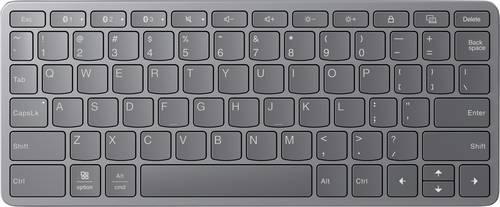
Lenovo Multi-Device Tastatur kabelgebunden / kabellos (Bluetooth), GrauAnwendungsbereich: mobile Nutzung, / Anschlussart: kabelgebundenkabellos, Technologie: Bluetooth, Reichweite: N/Am / Tastaturlayout: Deutsch / Farbe: Grau, Gewicht: 177g; Höhe: 105.9mm; Breite: 255.8mm; Tiefe: 14.6mm42,90 €*Versand: 3,99 €Sichere Weiterleitung zum Anbieter
-
HP 405 Multi-Device Backlit Wired Keyboard (DE, Kabelgebunden), Tastatur, SchwarzDie HP 405 Tastatur wurde entwickelt, um Ihr Tipperlebnis zu verbessern, ob bei der Arbeit oder in der Freizeit. Die einstellbaren Höheneinstellungen und das spritzwassergeschützte Design bieten sowohl Komfort als auch Langlebigkeit und sorgen dafür, dass Ihre Tastatur den Strapazen des täglichen Gebrauchs standhält. Dank der beleuchteten Tasten können Sie bei allen Lichtverhältnissen mühelos tippen, was sie perfekt für nächtliche Projekte oder Gaming-Sessions macht. Die USB- und USB-C-Anschlussoptionen ermöglichen eine einfache Integration mit einer Vielzahl von Geräten, damit Sie immer bereit sind, sich anzuschliessen und loszulegen. Darüber hinaus bieten die Sondertasten der Tastatur, einschliesslich der Tasten für Emojis, Sprachumschaltung und Stummschaltung, praktische Tastenkombinationen, die Ihren Arbeitsablauf und Ihre Kommunikation optimieren. Ganz gleich, ob Sie Dokumente verfassen, programmieren oder online chatten - die HP 405 Tastatur ist mit ihrer Mischung aus Funktionalität und Stil genau auf Ihre Bedürfnisse zugeschnitten.65,59 €*Versand: 0,00 €Sichere Weiterleitung zum Anbieter
-
Larisch, Dirk: Sharepoint OnlineSharepoint Online , Nachschlagewerk für Systemverwalter und professionelle Anwender Integration in die Power-Plattform sowie in Teams, Loop, Forms, OneNote usw. Erläuterungen zu SharePoint Premium und SharePoint Embedded Gestalten Sie die Zusammenarbeit in Ihrem Unternehmen strukturierter und effizienter! Dieses Praxisbuch zeigt gut nachvollziehbar , wie Sie SharePoint Online professionell einsetzen und seine Funktionen gezielt für den gewünschten Zweck nutzen. Dirk Larisch führt Sie systematisch ins Thema ein und erläutert, wie Sie Ihre Daten sicher verwalten sowie zur gemeinsamen Bearbeitung freigeben. Sie erfahren, wie Sie von der Vernetzung mit verschiedenen Microsoft-365-Anwendungen profitieren, Ihre Prozesse automatisieren und Webanwendungen optimieren . Schritt für Schritt lernen Sie, die SharePoint-Umgebung mit Leben zu füllen, und mit durch-dachten Suchfunktionen sorgen Sie für das leichte Auffinden Ihrer Daten. Freuen Sie sich auf detaillierte Anleitungen und Beispiele , auf Antworten zu den häufigsten Fragen sowie auf konkrete Lösungsvorschläge , die Sie direkt in die Praxis umsetzen können. So werden Sie zum erfolgreichen SharePoint-Profi. Aus dem Inhalt: SharePoint als "Schweizer Taschenmesser" Datenverwaltung in Listen und Bibliotheken Zusammenarbeit mit Dateien & Dokumenten Einsatz optimierter Suchfunktionen SharePoint als Content-Management-System Webseitengestaltung mit Webparts Integration in Teams, OneDrive, Loop, OneNote, Forms, Power-Plattform usw. Automatisierung von Abläufen und Prozessen Analyse einer SharePoint-Umgebung Datensicherheit, -sicherung und Compliance Copilot-Nutzung und -Einsatzmöglichkeiten Serverkonfiguration, -integration und -administration in Microsoft 365 und Entra ID/Azure AD , Servopumpen > Sportfederung , Erscheinungsjahr: 20241129, Produktform: Kartoniert, Autoren: Larisch, Dirk, Seitenzahl/Blattzahl: 550, Keyword: 365; Content-Management-System; Microsoft; file management; forms; onedrive; online; sharepoint; teams, Fachschema: Netzwerk (elektronisch)~Datenverarbeitung / Anwendungen / Betrieb, Verwaltung, Fachkategorie: Unternehmensanwendungen, Altersempfehlung / Lesealter: 18, ab Alter: 15, bis Alter: 99, Warengruppe: TB/Anwendungs-Software, UNSPSC: 49019900, Warenverzeichnis für die Außenhandelsstatistik: 49019900, Länge: 240, Breite: 190, Höhe: 23, Gewicht: 708, Produktform: Kartoniert, Genre: Mathematik/Naturwissenschaften/Technik/Medizin,49,90 €*Versand: 0,00 €Sichere Weiterleitung zum Anbieter
-
Welche Tastatur ist für Lenovo geeignet?
Es gibt verschiedene Tastaturen, die für Lenovo geeignet sind, je nach Modell und Anforderungen. Es ist wichtig, eine Tastatur zu wählen, die mit dem spezifischen Lenovo-Modell kompatibel ist und die gewünschten Funktionen bietet. Es empfiehlt sich, die technischen Spezifikationen des Lenovo-Geräts zu überprüfen und dann eine kompatible Tastatur auszuwählen. **
-
Ist die Tastatur des Lenovo Notebooks defekt?
Um festzustellen, ob die Tastatur des Lenovo Notebooks defekt ist, können Sie einige Schritte ausprobieren. Zuerst können Sie überprüfen, ob die Tastatur richtig angeschlossen ist. Wenn dies der Fall ist, können Sie versuchen, die Tastaturtreiber zu aktualisieren oder die Tastatur in einem anderen Computer zu testen, um festzustellen, ob das Problem mit der Tastatur selbst oder mit dem Computer zusammenhängt. Wenn keiner dieser Schritte das Problem löst, könnte die Tastatur tatsächlich defekt sein und sollte möglicherweise ausgetauscht werden. **
-
Ist die Tastatur des Lenovo Ideapad gesperrt?
Es ist möglich, dass die Tastatur des Lenovo Ideapad gesperrt ist. Dies kann durch eine Tastenkombination oder eine Einstellung im Betriebssystem verursacht werden. Um die Tastatur zu entsperren, können Sie versuchen, die "Fn" -Taste zusammen mit der "F6" -Taste zu drücken oder die Einstellungen für die Tastatursperre in den Systemeinstellungen zu überprüfen. **
-
Wie kann ich die Lenovo Tastatur sperren?
Um die Tastatur auf einem Lenovo Laptop zu sperren, kannst du die Tastenkombination "Fn + F6" verwenden. Dadurch wird die Tastatur deaktiviert und du kannst sie nicht mehr verwenden. Um die Tastatur wieder zu entsperren, drücke einfach erneut "Fn + F6". **
Ähnliche Suchbegriffe für Lenovo-Multi-Device-Tastatur-kabelgebunden
-
Logitech K780 Multi-Device - Tastatur - BluetoothDIESE DESKTOP-TASTATUR BIETET NIE DAGEWESENE MÖGLICHKEITEN.Die K780 Multi-Device ist eine voll ausgestattete All-in-One-Tastatur mit Nummernblock im eleganten Design, die auch mit Smartphones und Tablets reibungslos funktioniert.Tippen Sie leise und komfortabel und wechseln Sie mühelos zwischen allen für die Texteingabe verwendeten Geräten.Kompatibel mit PC, Mac, Chrome OS, Android und iOS.Tippen und Umschalten zwischen GerätenWenn Sie mit dem Computer einen Bericht verfassen, können Sie über die Easy-Switch-Taste ganz einfach aufs Smartphone oder Tablet umschalten und dort eine Nachricht eingeben.Diese Universaltastatur ist kompatibel mit Windows, Mac, Android und iOS (iPhone und iPad). Sie erkennt den verbundenen Gerätetyp, sodass alle Tasten immer so platziert sind, wie Sie es gewohnt sind.Leise, voll ausgestattete Tastatur in StandardgrößeRuhiges, angenehmes und gewohntes Tippen mit dem PerfectStroke™-Tastendesign von Logitech.Robuste Ausführung mit großen, sorgfältig gearbeiteten konkaven Tasten, einem praktischen Nummernblock und allen gewohnten Sondertasten.Leistungsstarke kabellose Verbindung mit 10 m Reichweite und 128-Bit-AES-Verschlüsselung zwischen der Tastatur und dem verbundenen Gerät.Integrierte Halterung aus Gummi für MobilgeräteVerschiedene Geräte wie Smartphones und das 30cm (12 Zoll) große iPad Pro lassen sich stabil in komfortablem Leseabstand und gleichzeitig immer in Reichweite halten.Sorgt für mehr Ordnung auf dem Schreibtisch.Zuverlässig und unkompliziertLange Batterielaufzeit von 24 Monaten dank zwei enthaltener AAA-Batterien, mit automatischem Standby-Modus, Ein-/Ausschalter und Batteriestandsanzeige.Enthält zwei Optionen für die kabellose Verbindung: USB-Empfänger Logitech Unifying™ und Bluetooth® Smart.91,52 €*Versand: 6,27 €Sichere Weiterleitung zum Anbieter
-
Warum funktioniert die Tastatur meines Lenovo Laptops nicht?
Es gibt mehrere mögliche Gründe, warum die Tastatur eines Lenovo Laptops nicht funktioniert. Es könnte ein Hardware-Problem wie ein defektes Kabel oder eine beschädigte Tastatur sein. Es könnte auch ein Treiberproblem sein, bei dem der Laptop die Tastatur nicht erkennt oder der Treiber nicht korrekt installiert ist. Eine weitere Möglichkeit ist, dass die Tastatur versehentlich deaktiviert wurde, entweder durch eine Tastenkombination oder in den Einstellungen des Betriebssystems. Es wäre ratsam, diese möglichen Ursachen zu überprüfen und gegebenenfalls weitere Schritte zur Fehlerbehebung zu unternehmen. **
-
Warum funktioniert die Tastatur des Lenovo Laptops nicht?
Es gibt mehrere mögliche Gründe, warum die Tastatur eines Lenovo Laptops nicht funktioniert. Es könnte ein Hardware-Problem wie ein defekter Tastenschalter oder eine lose Verbindung sein. Es könnte auch ein Software-Problem wie ein Treiberkonflikt oder ein fehlerhaftes Betriebssystem-Update sein. Es ist ratsam, zuerst die einfachen Lösungen wie das Neustarten des Laptops oder das Überprüfen der Tastaturverbindung auszuprobieren und dann gegebenenfalls weitere Schritte wie das Aktualisieren der Treiber oder das Zurücksetzen des Betriebssystems durchzuführen. **
-
Kabelgebunden oder kabellos?
Es kommt darauf an, wofür man das Gerät verwenden möchte. Kabelgebundene Verbindungen sind oft stabiler und bieten eine konstante Leistung, während kabellose Verbindungen mehr Flexibilität und Bewegungsfreiheit bieten. Für Geräte, die an einem festen Ort verwendet werden, wie z.B. Desktop-Computer, sind kabelgebundene Verbindungen oft die bessere Wahl. Für mobile Geräte wie Laptops oder Smartphones sind kabellose Verbindungen praktischer. Letztendlich hängt die Entscheidung von den individuellen Bedürfnissen und Vorlieben ab. **
-
Warum reagiert die Tastatur am Lenovo G500 Laptop nicht?
Es gibt mehrere mögliche Gründe, warum die Tastatur am Lenovo G500 Laptop nicht reagiert. Es könnte ein Hardwareproblem wie ein defektes Kabel oder eine beschädigte Tastatur sein. Es könnte auch ein Treiberproblem sein, bei dem der Treiber der Tastatur nicht richtig installiert oder aktualisiert ist. Eine weitere Möglichkeit ist, dass die Tastatur möglicherweise deaktiviert ist, entweder durch eine Tastenkombination oder in den Einstellungen des Betriebssystems. **
* Alle Preise verstehen sich inklusive der gesetzlichen Mehrwertsteuer und ggf. zuzüglich Versandkosten. Die Angebotsinformationen basieren auf den Angaben des jeweiligen Shops und werden über automatisierte Prozesse aktualisiert. Eine Aktualisierung in Echtzeit findet nicht statt, so dass es im Einzelfall zu Abweichungen kommen kann. ** Hinweis: Teile dieses Inhalts wurden von KI erstellt.